

Baixe o Bulent Screen Recorder – Ferramenta Gratuita de Captura de Tela para Windows, Mac, Android e iOS
Bulent Screen Recorder é uma ferramenta poderosa e fácil de usar para gravação de tela e captura de imagens, projetada tanto para iniciantes quanto para usuários avançados. Seja criando vídeos tutoriais, gravando gameplay, capturando reuniões online ou documentando fluxos de trabalho de software, este programa versátil entrega resultados de alta qualidade com esforço mínimo. Com suporte para gravação de webcam, captura de tela, entrada de áudio personalizável e ferramentas de edição integradas como BSR Studio e BSR Movie Lab, o Bulent Screen Recorder destaca‑se como uma solução multimídia completa. O software é gratuito para download e uso, sem taxas ocultas, sendo uma escolha ideal para estudantes, educadores, criadores de conteúdo e profissionais. Seu design leve garante desempenho suave em Windows, Mac, Android e iOS, enquanto recursos avançados como gravação acionada por evento e integração de legendas aumentam a produtividade e a criatividade.
Principais Recursos do Bulent Screen Recorder
O Bulent Screen Recorder oferece um conjunto rico de funcionalidades que atendem a diversas necessidades de captura de tela. Uma das suas capacidades de destaque é a possibilidade de gravar simultaneamente a tela e a webcam, ideal para criar tutoriais em vídeo, vlogs ou apresentações online. O programa permite escolher entre vários modos de gravação — tela inteira, janela específica ou região personalizada — dando controle total sobre o que será capturado. Também é possível ajustar a qualidade do vídeo, taxa de quadros e formato de saída para equilibrar tamanho do arquivo e clareza, tornando‑o adequado tanto para clipes rápidos quanto para conteúdo de nível profissional.
A gravação de áudio é outro ponto forte. O Bulent Screen Recorder permite capturar áudio do sistema, entrada de microfone ou ambos, garantindo que suas gravações sempre tenham som claro. Para maior criatividade, a ferramenta suporta adição de legendas em tempo real, permitindo digitar legendas diretamente durante a gravação. Esse recurso é particularmente útil para conteúdo educacional ou públicos multilíngues. Após a gravação, as ferramentas incluídas BSR Studio e BSR Movie Lab oferecem funções básicas de edição, como corte, recorte, adição de transições e inserção de música ou narração — eliminando a necessidade de editores de vídeo externos.
Talvez um dos recursos mais inovadores seja a gravação acionada por evento. Isso permite que o software inicie a gravação automaticamente quando eventos específicos do sistema ocorrem, como o lançamento de um aplicativo, a abertura de um arquivo ou a detecção de mudanças na tela. É ideal para monitorar o comportamento de softwares, depurar ou capturar processos automatizados sem intervenção manual. Além disso, a ferramenta é compatível com sistemas mais antigos como o Windows Vista, garantindo maior acessibilidade. Com uma interface limpa e intuitiva e amplas opções de personalização, o Bulent Screen Recorder entrega resultados de nível profissional com facilidade.
Como Instalar e Usar o Bulent Screen Recorder
Baixar e instalar o Bulent Screen Recorder é um processo simples. Visite o site oficial e selecione a versão que corresponde ao seu sistema operacional — Windows, Mac, Android ou iOS. O software é totalmente gratuito para download, sem restrições de teste ou marcas d'água nos arquivos de saída. Após o download, execute o instalador e siga as instruções na tela. A instalação normalmente leva menos de um minuto, e o aplicativo inicia automaticamente após a configuração.
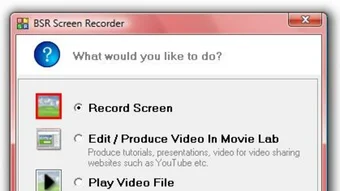
Ao abrir, você será recebido por uma interface limpa e organizada que exibe todas as opções de gravação. Comece selecionando o modo de gravação: tela inteira, janela ou região personalizada. Em seguida, configure as opções de áudio — escolha entre áudio do sistema, microfone ou ambos. Se estiver gravando com webcam, habilite a sobreposição da webcam e ajuste a posição e o tamanho. Para usuários avançados, o menu de configurações permite refinar a resolução do vídeo, taxa de quadros (até 60 FPS) e preferências de codec.
Para iniciar a gravação, clique no botão vermelho de gravação. Um cronômetro de contagem regressiva aparece, dando tempo para se preparar. Durante a gravação, uma pequena sobreposição mostra o status atual, incluindo tempo decorrido e duração da gravação.
Ao terminar, clique no botão de parada, e o software salva automaticamente o arquivo na pasta escolhida. Se quiser editar o vídeo, abra o BSR Studio ou o BSR Movie Lab pelo menu principal. Essas ferramentas permitem cortar clipes, adicionar efeitos, inserir texto e exportar em vários formatos como MP4, AVI ou MOV.
Para quem deseja automação, o recurso de gravação acionada por evento pode ser configurado nas configurações avançadas. Basta definir a condição de disparo — como o lançamento de um aplicativo específico — e o gravador iniciará automaticamente. Isso é especialmente útil para desenvolvedores, testadores ou qualquer pessoa que precise capturar tarefas repetitivas sem esforço manual.
Compatibilidade e Requisitos de Sistema
Bulent Screen Recorder foi desenvolvido para funcionar em múltiplas plataformas, garantindo ampla acessibilidade. Ele suporta Windows 7, 8, 10, 11 e Windows Vista, sendo adequado tanto para sistemas modernos quanto legados. Usuários de Mac podem baixar a versão nativa para macOS, que se integra perfeitamente ao sistema da Apple e suporta chips Apple Silicon (M1/M2). Para usuários móveis, há aplicativos dedicados para Android e iOS, permitindo gravação de tela diretamente em smartphones e tablets.
O software é leve e otimizado para desempenho, exigindo recursos mínimos do sistema. Em desktops, ele funciona eficientemente mesmo em máquinas com 4 GB de RAM e processadores mais antigos. Para gravação de vídeo, recomenda‑se ao menos 1 GB de espaço livre em disco, embora mais espaço seja aconselhável para sessões mais longas. O aplicativo suporta uma ampla gama de formatos de vídeo, incluindo MP4, AVI, MOV e WMV, e permite exportação em HD (720p), Full HD (1080p) e até 4K quando o hardware suportar.
A entrada de áudio é compatível com a maioria dos microfones padrão e dispositivos de áudio do sistema. O recurso de gravação de webcam funciona com a maioria das webcams e câmeras HD, inclusive as integradas em laptops. Para usuários de sistemas mais antigos como o Windows Vista, um instalador dedicado está disponível no site oficial, garantindo funcionalidade completa sem problemas de compatibilidade. Esse suporte multiplataforma torna o Bulent Screen Recorder uma escolha confiável para usuários em diferentes dispositivos e ambientes.
Prós e Contras do Bulent Screen Recorder
- Prós:
- Gratuito para download e uso, sem marcas d'água
- Suporta gravação simultânea de tela e webcam
- Captura de vídeo e áudio de alta qualidade com configurações personalizáveis
- Inclui ferramentas de edição integradas (BSR Studio & BSR Movie Lab)
- Gravação acionada por evento para captura automatizada
- Disponível para Windows, Mac, Android e iOS
- Leve e funciona suavemente em sistemas antigos
- Interface intuitiva adequada para iniciantes e profissionais
- Contras:
- Recursos avançados de edição limitados em comparação com softwares profissionais
- Sem integração de armazenamento em nuvem para arquivos gravados
- A versão móvel carece de alguns recursos da versão desktop
- Legendas precisam ser adicionadas manualmente durante a gravação
- Lag ocasional em gravações de altíssima resolução
Perguntas Frequentes (FAQ)
-
O Bulent Screen Recorder é gratuito?
- Sim, o Bulent Screen Recorder é totalmente gratuito para download e uso. Não há períodos de teste, taxas ocultas ou marcas d'água nos vídeos gravados. Você pode gravar, editar e exportar arquivos sem quaisquer restrições.
-
Posso gravar a tela e a webcam ao mesmo tempo?
- Sim, o Bulent Screen Recorder permite gravação simultânea de tela e webcam, sendo ideal para tutoriais em vídeo, vlogs e apresentações online. Você pode ajustar o tamanho e a posição da webcam na tela para um visual profissional.
-
Ele suporta gravação acionada por evento?
- Sim, o software inclui um recurso de gravação acionada por evento que inicia a gravação automaticamente quando eventos específicos do sistema ocorrem, como o lançamento de um aplicativo ou a detecção de mudanças na tela. Isso é perfeito para monitoramento automatizado e depuração.
-
O Bulent Screen Recorder é compatível com Windows Vista?
- Sim, há um instalador dedicado disponível para usuários do Windows Vista, garantindo total compatibilidade com sistemas mais antigos. Isso torna o Bulent Screen Recorder acessível a um público mais amplo.
-
Posso editar minhas gravações sem software externo?
- Sim, o Bulent Screen Recorder inclui BSR Studio e BSR Movie Lab, que oferecem ferramentas básicas de edição como corte, recorte, adição de legendas e inserção de música. Essas ferramentas permitem aprimorar seus vídeos sem a necessidade de softwares de terceiros.
Conclusão: Por Que Você Deve Baixar o Bulent Screen Recorder Hoje
O Bulent Screen Recorder é uma ferramenta de captura de tela rica em recursos e gratuita, que entrega resultados profissionais em Windows, Mac, Android e iOS. Seja você um estudante criando guias de estudo, um professor preparando aulas, um criador de conteúdo produzindo vídeos para o YouTube ou um desenvolvedor testando software, esta ferramenta atende às suas necessidades com facilidade. Sua combinação de gravação de alta qualidade, edição integrada e recursos de automação o torna uma escolha de destaque no mercado competitivo de gravadores de tela.
Sem custos, sem limites de teste e com forte suporte multiplataforma, o Bulent Screen Recorder é uma das opções mais acessíveis e confiáveis disponíveis. A interface intuitiva garante uma curva de aprendizado suave, enquanto recursos avançados como gravação acionada por evento e legendas em tempo real agregam valor significativo para usuários avançados.
Não perca esta poderosa, segura e constantemente atualizada ferramenta. Baixe o Bulent Screen Recorder hoje e assuma total controle da sua experiência de captura de tela.







